
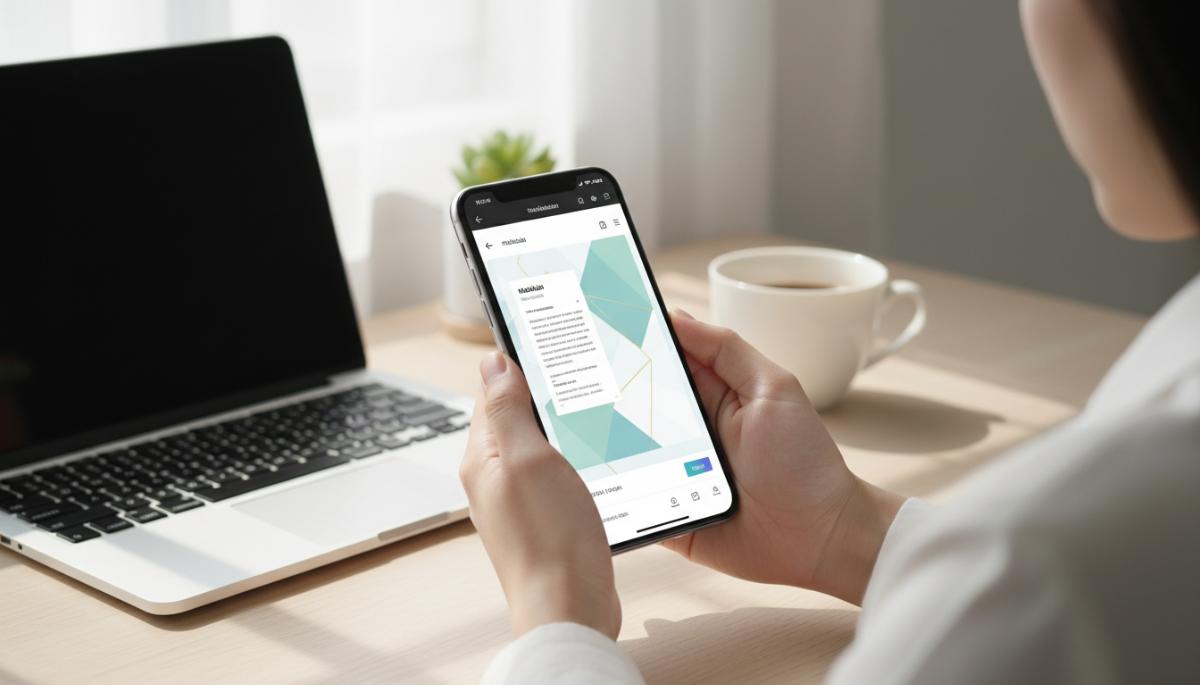
Membuat makalah tidak lagi harus selalu dilakukan di depan laptop atau komputer yang berat. Di era digital saat ini, produktivitas bisa dilakukan di mana saja, termasuk melalui layar ponsel pintar Anda. Salah satu alat yang paling mumpuni untuk kebutuhan ini adalah Canva.
Mungkin selama ini Anda mengenal Canva hanya sebagai alat desain grafis untuk postingan media sosial atau poster. Namun, tahukah Anda bahwa ada cara membuat makalah di hp menggunakan canva yang tidak hanya praktis, tetapi juga menghasilkan tampilan yang jauh lebih estetik dibandingkan aplikasi pengolah kata tradisional?
Artikel ini akan membedah secara mendalam langkah demi langkah, tips agar makalah tetap formal, hingga trik memaksimalkan fitur Canva di HP agar tugas akademik Anda selesai dengan sempurna. Mari kita simak panduan lengkapnya di bawah ini.
Mengapa Memilih Canva untuk Membuat Makalah?
Banyak mahasiswa dan pelajar mulai beralih ke Canva karena antarmukanya yang sangat ramah pengguna (user-friendly). Berbeda dengan aplikasi Microsoft Word versi mobile yang terkadang sulit untuk mengatur tata letak gambar, Canva memberikan kebebasan penuh dalam mengatur elemen visual.
Selain itu, Canva menyediakan ribuan template dokumen A4 yang sudah dirancang oleh desainer profesional. Anda hanya perlu mengganti teks dan menyesuaikan sedikit elemen tanpa harus pusing memikirkan margin dari nol.
Kemudahan sinkronisasi cloud juga memungkinkan Anda mengerjakan makalah di HP saat di perjalanan, lalu melanjutkannya di laptop kapan saja. Bagi Anda yang mencari inspirasi seputar teknologi dan gaya hidup digital, Anda juga bisa mengunjungi https://fashionburner.com untuk tips menarik lainnya.
Kelebihan Menggunakan Canva di Handphone
- Aksesibilitas Tinggi: Bisa mengerjakan tugas di mana saja, baik di angkutan umum atau saat sedang mengantre.
- Template Melimpah: Tersedia desain cover yang sangat variatif dan modern.
- Fitur Kolaborasi: Anda bisa mengundang teman sekelompok untuk mengedit makalah secara bersamaan (real-time).
- Penyimpanan Otomatis: Tidak perlu takut kehilangan data karena setiap perubahan tersimpan secara otomatis di cloud.
Persiapan Sebelum Memulai
Sebelum masuk ke langkah teknis, ada beberapa hal yang perlu Anda siapkan agar proses pembuatan makalah berjalan lancar. Pastikan aplikasi Canva Anda sudah diperbarui ke versi terbaru di Play Store atau App Store.
Siapkan juga materi makalah Anda dalam bentuk catatan kasar atau draft di aplikasi notes. Memindahkan teks dari notes ke Canva akan jauh lebih cepat dibandingkan mengetik langsung semuanya dari awal di dalam editor Canva yang cukup memakan memori HP.
Langkah-langkah Cara Membuat Makalah di HP Menggunakan Canva
Ikuti panduan teknis berikut ini agar makalah Anda memiliki struktur yang benar dan terlihat profesional:
1. Membuka Aplikasi dan Memilih Ukuran Dokumen
Buka aplikasi Canva di HP Anda. Pada kolom pencarian di bagian atas, ketik “Dokumen A4” atau “Makalah”. Canva akan menampilkan berbagai pilihan template. Sangat disarankan untuk memilih ukuran A4 karena ini adalah standar internasional untuk tugas akademik dan makalah.
2. Memilih Template yang Tepat
Jangan asal pilih template yang terlalu ramai. Untuk makalah formal, pilihlah template yang memiliki skema warna netral seperti putih, biru tua, atau abu-abu. Pastikan template tersebut menyediakan tata letak teks yang bersih agar dosen atau guru mudah membacanya.
3. Mengatur Struktur Halaman (Cover, Daftar Isi, Isi)
Halaman pertama adalah cover. Klik ikon (+) di pojok bawah untuk menambah halaman baru. Buatlah halaman untuk Kata Pengantar, Daftar Isi, Pendahuluan, Pembahasan, hingga Penutup dan Daftar Pustaka. Dengan memisahkan halaman sejak awal, Anda akan lebih mudah mengatur alur penulisan.
4. Memasukkan Teks dan Mengatur Tipografi
Klik pada area teks untuk mengubah isinya. Gunakan font yang formal seperti Times New Roman, Arial, atau Open Sans. Hindari menggunakan font dekoratif atau tulisan sambung untuk isi makalah karena akan mengurangi nilai profesionalisme.
Gunakan fitur “Format” untuk mengatur rata kanan-kiri (justify) agar paragraf terlihat rapi. Anda juga bisa mengatur jarak antar baris (line spacing) menjadi 1.5 agar teks tidak terlalu rapat.
5. Menambahkan Gambar dan Elemen Pendukung
Jika makalah Anda memerlukan grafik atau gambar, klik ikon (+) lalu pilih “Unggahan” untuk memasukkan foto dari galeri HP. Anda juga bisa menggunakan fitur “Elemen” untuk mencari bentuk, garis, atau ikon yang relevan dengan topik bahasan Anda.
6. Menggunakan Fitur Tabel di Canva
Data statistik atau perbandingan akan lebih mudah dipahami jika disajikan dalam tabel. Canva kini memiliki fitur tabel yang sangat fleksibel. Anda bisa menambah kolom dan baris hanya dengan beberapa ketukan di layar HP.
Tabel Perbandingan: Canva vs Aplikasi Pengolah Kata Mobile
Berikut adalah ringkasan perbandingan antara menggunakan Canva dengan aplikasi pengolah kata konvensional (seperti Word atau Google Docs) di perangkat HP:
| Fitur | Canva (HP) | MS Word / Google Docs (HP) |
|---|---|---|
| Kemudahan Tata Letak | Sangat Mudah (Drag & Drop) | Terbatas dan Kaku |
| Ketersediaan Template | Sangat Banyak & Estetik | Standar dan Terbatas |
| Fungsi Tabel | Visual & Mudah Diedit | Fungsional tapi Rumit di HP |
| Kebutuhan Internet | Wajib Online | Bisa Offline |
| Ekspor PDF | Sangat Baik (Cetak PDF) | Sangat Baik |
Tips Agar Makalah di Canva Tetap Profesional
Meskipun menggunakan alat desain, esensi dari sebuah makalah adalah isinya. Pastikan Anda tetap mengikuti kaidah penulisan ilmiah. Gunakan margin yang konsisten, biasanya 4cm kiri, 3cm kanan, 3cm atas, dan 3cm bawah. Di Canva, Anda bisa mengaktifkan fitur “Tampilkan Margin” pada pengaturan tampilan halaman.
Jangan lupa untuk mencantumkan sumber referensi secara jelas di daftar pustaka. Jika Anda membutuhkan ide tentang bagaimana menyajikan data secara visual yang menarik, referensi dari fashionburner.com seringkali memberikan wawasan tentang estetika digital yang bisa Anda adaptasi ke dalam desain makalah Anda.
Gunakan Warna yang Konsisten
Batasi penggunaan warna. Maksimal gunakan 3 warna utama dalam satu makalah. Misalnya, hitam untuk teks utama, biru tua untuk heading (judul bab), dan abu-abu untuk sub-keterangan. Warna yang terlalu banyak akan membuat makalah terlihat seperti brosur iklan, bukan karya ilmiah.
Cara Menyimpan dan Mengunduh Makalah
Setelah semua bagian selesai diperiksa (self-editing), langkah terakhir adalah menyimpannya. Jangan sampai salah memilih format file agar hasil cetaknya nanti tidak pecah atau berantakan.
- Klik ikon panah ke atas (Share) di pojok kanan atas layar.
- Pilih menu “Unduh”.
- Pada bagian Jenis File, pilih “Cetak PDF” (PDF Print). Format ini adalah yang terbaik karena memiliki resolusi tinggi untuk dicetak di kertas.
- Pastikan semua halaman sudah tercentang.
- Klik Unduh dan tunggu prosesnya selesai. File akan tersimpan di folder download HP Anda.
Kesalahan Umum yang Harus Dihindari
Saat menerapkan cara membuat makalah di HP menggunakan Canva, beberapa pengguna sering melakukan kesalahan berikut: pertama, menggunakan ukuran font yang terlalu kecil (standar adalah 11-12pt). Kedua, lupa memberikan nomor halaman. Anda bisa menambahkan nomor halaman secara manual dengan teks box kecil di bagian bawah setiap halaman.
Ketiga adalah penggunaan elemen yang terlalu berat sehingga ukuran file PDF menjadi sangat besar. Jika Anda akan mengirimkan tugas melalui email atau WhatsApp, pastikan ukuran filenya tidak melebihi batas yang ditentukan oleh sistem pengumpulan tugas Anda.
Kesimpulan
Cara membuat makalah di HP menggunakan Canva adalah solusi cerdas bagi siapa saja yang memiliki mobilitas tinggi. Dengan memanfaatkan ribuan template dan kemudahan navigasi sentuh, tugas yang membosankan bisa berubah menjadi karya yang menarik secara visual tanpa menghilangkan nilai akademisnya.
Kuncinya terletak pada pemilihan template yang simpel, penggunaan font yang tepat, dan ketelitian dalam menyusun struktur makalah. Kini, tidak ada alasan lagi untuk menunda mengerjakan tugas hanya karena tidak sedang membawa laptop. Selamat mencoba dan semoga sukses dengan tugas Anda!