
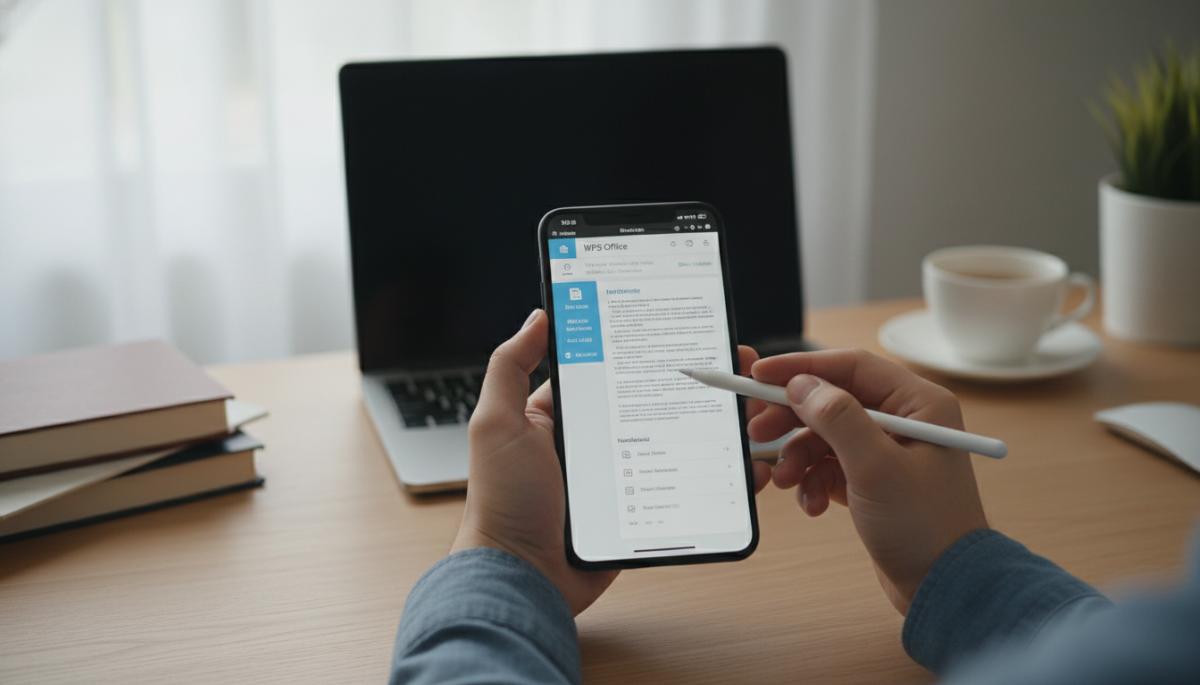
Di era digital yang serba cepat ini, mobilitas adalah kunci utama dalam produktivitas. Tidak selamanya kita memiliki akses ke laptop atau komputer saat tenggat waktu tugas kuliah atau sekolah sudah di depan mata. Beruntungnya, teknologi smartphone saat ini sudah sangat mumpuni untuk menggantikan peran PC dalam tugas-tugas administratif ringan, termasuk menulis karya ilmiah. Salah satu aplikasi yang paling populer dan handal untuk keperluan ini adalah WPS Office. Memahami cara membuat makalah di HP menggunakan WPS Office bukan hanya sekadar alternatif, melainkan sebuah keterampilan penting bagi pelajar dan mahasiswa masa kini.
Mengapa Memilih WPS Office untuk Menulis Makalah?
WPS Office merupakan aplikasi perkantoran all-in-one yang sangat ringan namun memiliki fitur yang sangat lengkap. Dibandingkan dengan aplikasi serupa, WPS menawarkan antarmuka yang ramah pengguna, kompatibilitas format yang tinggi dengan Microsoft Word (.doc atau .docx), dan yang terpenting, sebagian besar fitur utamanya dapat diakses secara gratis. Sama seperti Anda mencari inspirasi gaya berpakaian yang praktis namun tetap elegan di https://fashionburner.com, menggunakan WPS Office di HP memberikan efisiensi tanpa mengorbankan kualitas hasil kerja Anda.
Persiapan Sebelum Memulai
Sebelum masuk ke langkah teknis, pastikan Anda telah mengunduh dan menginstal aplikasi WPS Office dari Google Play Store atau Apple App Store. Pastikan juga Anda memiliki ruang penyimpanan yang cukup. Sangat disarankan untuk masuk (login) menggunakan akun Google atau email lainnya agar dokumen Anda secara otomatis tersinkronisasi dengan layanan cloud. Hal ini sangat berguna untuk mencegah kehilangan data jika sewaktu-waktu terjadi kendala pada perangkat HP Anda.
Langkah-Langkah Membuat Makalah di WPS Office Mobile
1. Membuat Dokumen Baru
Buka aplikasi WPS Office, kemudian ketuk ikon plus (+) berwarna oranye di pojok kanan bawah. Pilih opsi ‘Dokumen’ atau ‘Doc’. Anda akan diberikan pilihan untuk menggunakan template atau memulai dari dokumen kosong (Blank). Untuk pembuatan makalah formal, sangat disarankan untuk memilih ‘Blank’ agar Anda bisa mengatur format sesuai dengan pedoman penulisan institusi Anda.
2. Mengatur Ukuran Kertas dan Margin
Ini adalah langkah yang paling sering dilewatkan. Sebelum mulai mengetik, atur ukuran kertas ke A4 dan sesuaikan margin. Caranya, klik ikon ‘Alat’ (Tools) di pojok kiri bawah, pilih menu ‘Tampilan’, lalu cari ‘Pengaturan Halaman’. Secara standar, makalah menggunakan margin 4-4-3-3 (Atas 4cm, Kiri 4cm, Bawah 3cm, Kanan 3cm). Di versi mobile, Anda mungkin perlu menyesuaikan satuan inci jika aplikasi tidak menggunakan cm.
3. Menentukan Jenis dan Ukuran Font
Makalah akademik biasanya menggunakan font Times New Roman berukuran 12pt. Di WPS Office, Anda bisa mengubah ini melalui menu ‘Alat’ > ‘Beranda’. Di sini Anda bisa mengatur jenis font, ukuran, serta perataan teks (Alignment). Gunakan perataan ‘Kiri-Kanan’ (Justify) agar teks makalah terlihat rapi dan profesional.
4. Mengatur Spasi Baris (Line Spacing)
Spasi yang umum digunakan adalah 1.5 atau 2.0. Masih di menu ‘Beranda’, gulir ke bawah hingga menemukan opsi ‘Spasi Multi-baris’. Pilihlah angka yang sesuai dengan instruksi dosen atau guru Anda. Pengaturan spasi yang tepat akan membuat makalah Anda lebih mudah dibaca dan tidak terlihat menumpuk.
| Aspek Pengaturan | Standar Makalah Akademik | Fitur di WPS Office Mobile |
|---|---|---|
| Ukuran Kertas | A4 | Tersedia di Menu Pengaturan Halaman |
| Margin (Atas, Kiri, Bawah, Kanan) | 4cm, 4cm, 3cm, 3cm | Bisa dikustomisasi secara manual |
| Jenis Font | Times New Roman / Arial | Tersedia banyak pilihan font gratis |
| Ukuran Font | 12 pt (Isi), 14 pt (Judul) | Bisa diatur melalui menu Beranda |
| Spasi Baris | 1.5 atau 2.0 | Fitur Line Spacing di menu Paragraph |
Menyusun Struktur Makalah yang Benar
Sebuah makalah yang baik harus mengikuti struktur standar. Berikut adalah urutan yang perlu Anda perhatikan saat mengetik di WPS Office:
- Halaman Judul (Cover): Berisi judul makalah, logo instansi, nama penyusun, dan tahun.
- Kata Pengantar: Ucapan terima kasih dan gambaran umum isi makalah.
- Daftar Isi: Gunakan fitur penomoran halaman agar memudahkan navigasi.
- Pendahuluan: Meliputi Latar Belakang, Rumusan Masalah, dan Tujuan.
- Pembahasan (Isi): Inti dari makalah yang didukung oleh data dan referensi.
- Penutup: Kesimpulan dan Saran.
- Daftar Pustaka: Referensi sumber yang digunakan.
Tips Profesional Membuat Makalah di HP
Mengetik di layar sentuh mungkin terasa melelahkan. Salah satu triknya adalah menggunakan fitur ‘Dikte’ atau Voice Typing jika Anda sedang malas mengetik manual. Namun, pastikan untuk memeriksa kembali ejaan (Typo) karena seringkali konversi suara ke teks kurang akurat. Selain itu, jangan lupa untuk sering-sering menekan tombol simpan (Save) atau aktifkan fitur auto-save ke cloud. Menjaga kerapihan dokumen di HP sama pentingnya dengan menjaga penampilan di dunia nyata sebagaimana yang sering dibahas dalam artikel di https://fashionburner.com.
Cara Memasukkan Gambar dan Tabel
Makalah tanpa data visual seringkali terasa hambar. Di WPS Office HP, Anda bisa memasukkan gambar melalui menu ‘Sisipkan’ (Insert) > ‘Gambar’. Anda bisa mengambil foto langsung dari kamera atau galeri. Untuk tabel, pilih ‘Sisipkan’ > ‘Tabel’ dan tentukan jumlah baris serta kolom yang dibutuhkan. Pastikan gambar dan tabel diberikan keterangan (Caption) yang jelas.
Menambahkan Nomor Halaman
Untuk menambahkan nomor halaman, masuk ke menu ‘Sisipkan’ lalu pilih ‘Nomor Halaman’. Anda bisa memilih posisi nomor di bawah tengah (Bottom Center) atau kanan atas (Top Right) sesuai aturan penulisan yang berlaku. WPS Office juga memungkinkan Anda untuk mengatur agar halaman pertama (Cover) tidak memiliki nomor halaman.
Menyimpan dan Mengekspor Dokumen
Setelah makalah selesai, Anda harus menyimpannya dengan format yang tepat. Pilih ikon disket di bagian atas untuk menyimpan. Disarankan menyimpannya dalam format .docx agar bisa dibuka kembali di Microsoft Word tanpa berantakan. Jika Anda ingin mengirimkan tugas tersebut secara langsung ke dosen, sebaiknya ekspor dokumen ke format PDF melalui menu ‘Alat’ > ‘Ekspor ke PDF’. Format PDF menjamin tata letak makalah tidak akan berubah saat dibuka di perangkat manapun.
Kesimpulan
Menguasai cara membuat makalah di HP menggunakan WPS Office adalah solusi cerdas di tengah keterbatasan perangkat. Dengan mengikuti langkah-langkah di atas, mulai dari pengaturan margin hingga proses ekspor ke PDF, Anda bisa menghasilkan karya ilmiah yang rapi, profesional, dan memenuhi standar akademik. Jangan biarkan ketiadaan laptop menghambat prestasi Anda. Dengan ketekunan dan pemanfaatan fitur WPS Office yang maksimal, mengerjakan tugas kini bisa dilakukan di mana saja dan kapan saja, bahkan saat Anda sedang bersantai di kafe favorit.